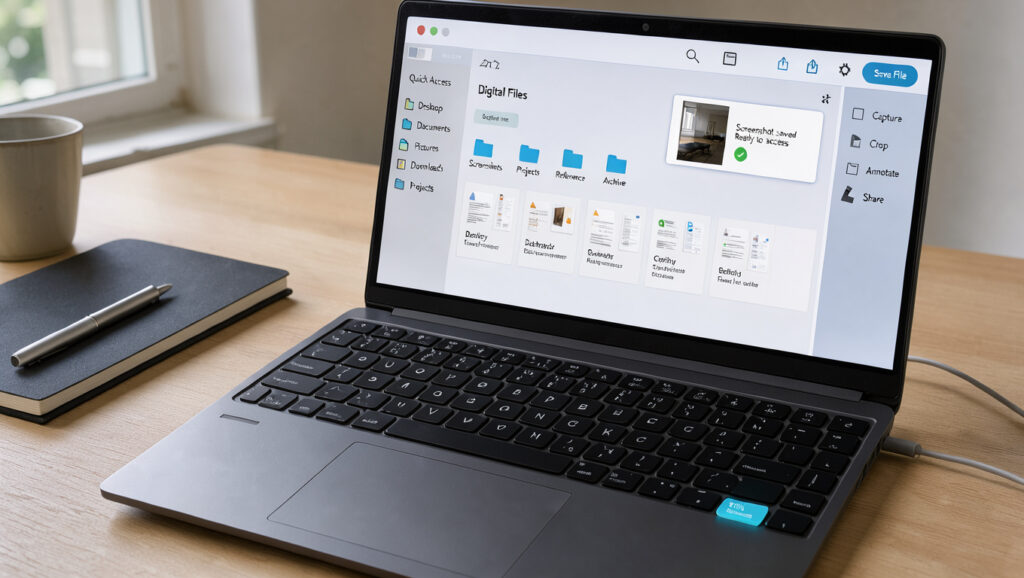
Zrzut ekranu: skróty klawiszowe, zapis plików i gdzie go szukać
Zrzut ekranu wygląda na czynność na pięć sekund, dopóki plik nie znika w miejscu, którego się nie spodziewasz. W Windows skrót Windows + Print Screen zapisuje obraz jako plik w folderze Obrazy → Zrzuty ekranu, co potwierdza Microsoft Support (oficjalna dokumentacja), a poniżej zebraliśmy skróty dla komputera, Maca i telefonu razem z miejscem zapisu.
Klawisz zrzutu całego ekranu w Windows: Print Screen (PrtScn) · Skrót Windows do zapisu zrzutu jako pliku: Windows + Print Screen · Skrót na Macu dla całego ekranu: Shift + Command + 3 · Skrót na Macu dla wybranego obszaru: Shift + Command + 4 · Skrót Windows do wycinania obszaru: Windows + Shift + S
Szybki przegląd
- Print Screen wykonuje zrzut całego ekranu, a według Pomoc home.pl (baza wiedzy) trafia on do schowka bez zapisu do pliku
- Windows + Print Screen zapisuje cały ekran jako plik w folderze Obrazy → Zrzuty ekranu (Microsoft Support (oficjalna dokumentacja))
- Na Macu Shift + Command + 3 zapisuje cały ekran, a Shift + Command + 4 pozwala zaznaczyć fragment (Apple Support (oficjalna dokumentacja))
- Win + Shift + S według gsm-parts.pl (poradnik techniczny) kopiuje zaznaczony fragment do schowka, a nie zapisuje go jako plik
- Według tego samego poradnika nie istnieje uniwersalny skrót zrzutu dla telefonów, więc kombinacja zależy od urządzenia, według gsm-parts.pl (poradnik techniczny) (gsm-parts.pl (poradnik techniczny))
- Poradnik ESET o zrzutach ekranu ma datę aktualizacji z 2021 roku (ESET Support (poradnik techniczny))
- Dokumentacja Apple nie podaje daty publikacji, więc nazwy opcji warto sprawdzić w aktualnej wersji macOS, według Apple Support (oficjalna dokumentacja) (ESET Support (poradnik techniczny))
- Domyślny folder dla Win + Print Screen według ESET Support (poradnik techniczny) to C:/Users/%username%/Pictures/Screenshots, więc to pierwsze miejsce do sprawdzenia
- Na Macu skróty zmienisz w Ustawieniach systemowych: Klawiatura → Skróty klawiszowe → Zrzuty ekranu, według Apple Support (oficjalna dokumentacja)
Dziewięć pozycji w tabeli opisuje podstawowe przypadki, a każdy wiersz zawiera źródło, z którego pochodzi dana informacja.
| Element | Wartość | Źródło |
|---|---|---|
| Zrzut całego ekranu w Windows | Print Screen (PrtScn) | według Pomoc home.pl (baza wiedzy) |
| Zapis zrzutu jako pliku w Windows | Windows + Print Screen | według Microsoft Support (oficjalna dokumentacja) |
| Zrzut całego ekranu na Macu | Shift + Command + 3 | według Apple Support (oficjalna dokumentacja) |
| Zrzut wybranego obszaru na Macu | Shift + Command + 4 | według Apple Support (oficjalna dokumentacja) |
| Domyślne miejsce zapisu na Macu | Pulpit (Biurko) | według Apple Support (oficjalna dokumentacja) |
| Format zrzutu na Macu | PNG (nagranie ekranu: MOV) | według Apple Support (oficjalna dokumentacja) |
| Android, kombinacja przycisków | zasilanie + zmniejszanie głośności | według ESET Support (poradnik techniczny) |
| iPhone z Face ID, kombinacja przycisków | przycisk boczny + zwiększanie głośności | według Wikipedia (encyklopedia) |
| Android, miejsce zapisu | galeria, album Zrzuty ekranu | według klawiatura.net (poradnik skrótów) |
Jak zrobić screenshot w komputerze?
Na komputerze najpierw sprawdź system, bo to on wyznacza skrót i miejsce zapisu. Windows i macOS mają podobne klawisze, ale zupełnie inną logikę zapisu.
Dla Windows i Maca przebieg wygląda tak:
- Naciśnij Print Screen, aby skopiować cały ekran do schowka, według Pomoc home.pl (baza wiedzy).
- Naciśnij Windows + Print Screen, aby zapisać plik w folderze Obrazy → Zrzuty ekranu, według Microsoft Support (oficjalna dokumentacja).
- Na Macu naciśnij Shift + Command + 4, aby zaznaczyć fragment. Zrzut zapisze się na Pulpicie, według Apple Support (oficjalna dokumentacja).
Jak zrobić zrzut ekranu na laptopie?
- Źródła opisują skróty Windows bez podziału na laptop i komputer stacjonarny, więc poniższe kroki dotyczą obu urządzeń, według Microsoft Support (oficjalna dokumentacja).
- Print Screen według gsm-parts.pl (poradnik techniczny) kopiuje obraz do schowka, a następnie wklejasz go skrótem Ctrl + V do edytora.
- Windows + Print Screen zapisuje plik bez dodatkowej konfiguracji, według Microsoft Support (oficjalna dokumentacja).
Jak zrobić zrzut ekranu na laptopie Lenovo?
- Zebrane źródła nie opisują osobnej procedury dla laptopów Lenovo, dlatego obowiązują skróty z systemu Windows, według Microsoft Support (oficjalna dokumentacja).
- Alt + Print Screen według Pomoc home.pl (baza wiedzy) przechwytuje tylko aktywne okno i kieruje wynik do schowka.
- Zmiana przypisania klawiszy w Windows nie jest opisana w zebranych źródłach, więc nie podajemy tu kroków.
Skrót Command + Control dodany do zrzutu na Macu kieruje obraz do schowka, a nie do pliku, jak Control + Command + Shift + 4 według iqhost.pl (poradnik blogowy). Kto szuka wtedy pliku na Pulpicie, nic tam nie znajdzie.
Jak zrobić zrzut ekranu na Macu?
- Shift + Command + 3 zapisuje cały ekran jako plik na Pulpicie, według Apple Support (oficjalna dokumentacja).
- Shift + Command + 4 pozwala zaznaczyć fragment ekranu, według Apple Support (oficjalna dokumentacja).
- Shift + Command + 4, a potem spacja, pozwala zrobić zrzut konkretnego okna (Java.com (dokumentacja Oracle)).
- Shift + Command + 5 otwiera aplikację Zrzut ekranu, w której miejsce zapisu wybierasz w opcjach panelu, według Apple Support (oficjalna dokumentacja).
Co z tego wynika: na komputerze nazwa skrótu mówi mniej niż system. Windows i Mac zapisują pliki w różnych miejscach, a jeden błędny klawisz zmienia wynik z pliku na schowek.
Jakie klawisze do zrzutu ekranu?
Sam skrót nie mówi, czy zrzut trafi do pliku. Liczy się to, czy system zapisuje obraz, czy tylko kopiuje go do schowka.
Na komputerze skrót decyduje o tym, czy obraz trafi do pliku, czy tylko do schowka. Na telefonie decyduje kombinacja przycisków i galeria systemowa.
| System | Skrót | Zakres | Gdzie trafia plik |
|---|---|---|---|
| Windows | Print Screen | cały ekran | schowek, według Pomoc home.pl (baza wiedzy) |
| Windows | Windows + Print Screen | cały ekran | Obrazy → Zrzuty ekranu, według Microsoft Support (oficjalna dokumentacja) |
| Windows | Alt + Print Screen | aktywne okno | schowek, według Pomoc home.pl (baza wiedzy) |
| Windows | Windows + Shift + S | wybrany fragment | schowek, według gsm-parts.pl (poradnik techniczny) |
| Mac | Shift + Command + 3 | cały ekran | Pulpit, według Apple Support (oficjalna dokumentacja) |
| Mac | Shift + Command + 4 | wybrany fragment | Pulpit, według Apple Support (oficjalna dokumentacja) |
| Mac | Shift + Command + 5 | panel narzędzi | miejsce wybierane w opcjach panelu, według Apple Support (oficjalna dokumentacja) |
| Android | zasilanie + zmniejszanie głośności | cały ekran | galeria, album Zrzuty ekranu, według klawiatura.net (poradnik skrótów) |
| iPhone z Face ID | przycisk boczny + zwiększanie głośności | cały ekran | Zdjęcia, kolekcja Zrzuty ekranu, według klawiatura.net (poradnik skrótów) |
Jak się robi zrzut z ekranu?
- Zaznacz to, co chcesz uchwycić, a potem naciśnij Windows + Shift + S, według gsm-parts.pl (poradnik techniczny).
- Obraz trafia do schowka, więc wklej go skrótem Ctrl + V do edytora lub wiadomości i zapisz, według gsm-parts.pl (poradnik techniczny).
- Na Macu Shift + Command + 4 zapisuje plik od razu, bez etapu schowka, według Apple Support (oficjalna dokumentacja).
Jak zrobić zrzut ekranu w systemie Windows?
- Print Screen według Pomoc home.pl (baza wiedzy) wykonuje cały ekran i kopiuje go do schowka.
- Windows + Print Screen zapisuje cały ekran jako plik w Obrazy → Zrzuty ekranu, według Microsoft Support (oficjalna dokumentacja).
- Narzędzie Wycinanie według Microsoft zapisuje wycinek w folderze Zrzuty ekranu, więc przy Windows + Shift + S sprawdź też jego ustawienia, według Microsoft Support (oficjalna dokumentacja).
Osoba, która naciska Windows + Shift + S i czeka na plik, szuka go w złym miejscu. Różnica między schowkiem a plikiem decyduje o tym, czy zrzut da się później odnaleźć, według gsm-parts.pl (poradnik techniczny).
Co z tego wynika: najwięcej pomyłek bierze się nie z samego skrótu, tylko z tego, że nie wiadomo, czy system zapisał plik, czy tylko schowek.
Jak zrobić zrzut ekranu w telefonie i na tablecie?
Telefon nie ma jednego skrótu. Sposób zależy od systemu i modelu, a zrzut na Androidzie i iPhone trafia do innych miejsc.
Jak zrobić zrzut ekranu na iPhonie?
- Na iPhonie z Face ID zrzut wykonuje się przyciskiem bocznym i zwiększaniem głośności, według Wikipedia (encyklopedia).
- Na iPhone’ach z przyciskiem Początek według tego samego źródła stosuje się przycisk boczny i Początek.
- Zrzuty zapisują się w aplikacji Zdjęcia, w kolekcji Zrzuty ekranu, według klawiatura.net (poradnik skrótów).
Jak zrobić zrzut ekranu na Samsungu?
- Na Androidzie najczęstszy sposób to jednoczesne naciśnięcie zasilania i zmniejszania głośności, według ESET Support (poradnik techniczny).
- W starszych modelach z przyciskiem Home działa Home + zmniejszanie głośności (Surfshark Support (dokumentacja wsparcia)).
- Na Androidzie 9 (Pie) długie przytrzymanie przycisku zasilania otwiera menu, w którym wybierzesz zrzut (Pomoc Mozilli (wsparcie producenta)).
- Kombinacja na telefonach Samsung zależy od modelu i wersji systemu, a według gsm-parts.pl (poradnik techniczny) nie ma uniwersalnego skrótu dla telefonów.
Jak zrobić zrzut ekranu na tablecie?
Zebrane źródła nie opisują osobnej procedury dla tabletów, więc sposób zależy od systemu i modelu, tak jak w telefonie. Najpierw sprawdź, jaki system działa na urządzeniu, a dopiero potem szukaj skrótu.
Kto kupił telefon lub tablet bez instrukcji, nie wie, który skrót zadziała, dopóki nie sprawdzi konkretnego modelu w pomocy producenta. Ogólne kombinacje z poradników mogą nie pasować do każdego urządzenia, według gsm-parts.pl (poradnik techniczny).
Co z tego wynika: na telefonie i tablecie skrót zależy od producenta i modelu. Szybsze będzie sprawdzenie własnego urządzenia niż szukanie jednej uniwersalnej kombinacji.
Gdzie w komputerze są zrzuty ekranu?
Miejsce zapisu zależy od tego, czy system zapisał plik, czy tylko schowek. Windows i Mac mają domyślne lokalizacje, a obie da się sprawdzić w kilka chwil.
Gdzie jest folder ze zrzutami ekranu?
- W Windows zrzuty z Windows + Print Screen trafiają do Obrazy → Zrzuty ekranu, według Microsoft Support (oficjalna dokumentacja).
- Domyślna ścieżka według ESET Support (poradnik techniczny) to C:/Users/%username%/Pictures/Screenshots.
- Na Macu domyślnym miejscem zapisu jest Pulpit (Biurko), według Apple Support (oficjalna dokumentacja).
Gdzie znaleźć zapisany zrzut ekranu?
- Na Macu zrzut ma nazwę zaczynającą się od „Zrzut ekranu” i rozszerzenie .png, według Apple Support (oficjalna dokumentacja).
- Zrzut z Windows + Print Screen według 3mk.pl (poradnik operatora) ma format PNG, choć to źródło ma niską pewność.
- Jeśli użyto Print Screen albo Win + Shift + S, plik w folderze może nie powstać. Obraz wtedy wkleisz ręcznie skrótem Ctrl + V, według gsm-parts.pl (poradnik techniczny).
Brak zrzutu w folderze nie oznacza awarii. Skrót kopiujący do schowka nie tworzy pliku, więc pusty folder jest zgodny z działaniem systemu, według gsm-parts.pl (poradnik techniczny).
Co z tego wynika: zanim zaczniesz szukać folderu, przypomnij sobie, jaki skrót naciskałeś. To on decyduje, czy w ogóle jest co szukać.
Jak włączyć automatyczne zapisywanie zrzutów ekranu w systemie Windows 11?
Windows 11 nie wymaga osobnej konfiguracji, jeśli zależy Ci na zapisie pliku. Wystarczy skrót Windows + Print Screen, który według Microsoft Support (oficjalna dokumentacja) zapisuje obraz bez dodatkowych ustawień.
Gdzie są zrzuty ekranu w systemie Windows 11?
- Windows + Print Screen zapisuje cały ekran w folderze Obrazy → Zrzuty ekranu, według Microsoft Support (oficjalna dokumentacja).
- Narzędzie Wycinanie zapisuje wycinek automatycznie w folderze Zrzuty ekranu, według Microsoft Support (oficjalna dokumentacja).
- Dokładne nazwy opcji w ustawieniach Windows 11 nie są potwierdzone w zebranych źródłach, więc sprawdź je w aktualnej wersji systemu.
Kto szuka przełącznika w ustawieniach, może go nie znaleźć, bo zapis pliku w Windows wynika ze skrótu, a nie z menu, według Microsoft Support (oficjalna dokumentacja).
Co z tego wynika: automatyczny zapis w Windows 11 to kwestia skrótu, nie menu. Warto zapamiętać jeden klawisz zamiast szukać opcji.
Co potwierdzają źródła
- Win + Print Screen zapisuje cały ekran jako plik w Obrazy → Zrzuty ekranu, według Microsoft Support (oficjalna dokumentacja)
- Shift + Command + 3 zapisuje cały ekran na Macu, a Shift + Command + 4 pozwala zaznaczyć fragment, według Apple Support (oficjalna dokumentacja)
- Na Androidzie zrzut wykonuje się najczęściej przez zasilanie i zmniejszanie głośności, według ESET Support (poradnik techniczny)
Czego źródła nie rozstrzygają
- Czy Win + Shift + S zapisuje plik, czy tylko kopiuje do schowka. Poradnik gsm-parts.pl mówi o schowku, a Microsoft opisuje zapis wycinka do folderu.
- Jaka kombinacja przycisków działa na konkretnym modelu telefonu Samsung, według gsm-parts.pl (poradnik techniczny).
- Dokładne nazwy opcji automatycznego zapisu w aktualnej wersji Windows 11.
- Zasady wykonywania zrzutów w aplikacjach bankowych. Zebrane źródła ich nie opisują.
Co to oznacza: kto chce mieć plik, powinien użyć Windows + Print Screen, a nie szukać przełącznika w menu, którego zebrane źródła nie potwierdzają.
Co mówią źródła
„Zrzuty ekranu zachowywane są jako pliki .png, natomiast nagrania ekranu zachowywane są jako pliki .mov.”
Apple Support (oficjalna dokumentacja)
„Wklej go skrótem Ctrl + V do edytora lub wiadomości i zapisz.”
gsm-parts.pl (poradnik techniczny)
„Systemy Windows 7 i 8 nie mają wbudowanej funkcji natychmiastowego robienia zrzutów ekranu.”
Surfshark Support (dokumentacja wsparcia)
Dla osoby, która zgłasza błąd w aplikacji, wybór jest prosty: użyj Windows + Print Screen, bo plik trafi do folderu Obrazy → Zrzuty ekranu i łatwo dołączysz go do zgłoszenia. Skrót kopiujący do schowka wymaga dodatkowego kroku, a bez niego zrzut nie trafi do wiadomości.
Powiązane lektury: Bielik AI – wymagania i instalacja · wp.pl poczta – logowanie i funkcje
Najczęściej zadawane pytania
Czym różni się zrzut całego ekranu od zrzutu aktywnego okna?
Print Screen według Pomoc home.pl (baza wiedzy) wykonuje cały ekran, a Alt + Print Screen tylko aktywne okno. Oba wyniki trafiają do schowka.
Czy zrzut ekranu zapisuje się automatycznie w każdym systemie?
Nie. Windows + Print Screen i skróty Maca zapisują plik, a Print Screen oraz Win + Shift + S kopiują obraz do schowka, według gsm-parts.pl (poradnik techniczny).
Jak zapisać zrzut ekranu jako plik?
W Windows użyj Windows + Print Screen, a na Macu Shift + Command + 3 lub Shift + Command + 4, według Apple Support (oficjalna dokumentacja).
Jak wejść w zrzuty ekranu?
Na komputerze z Windows otwórz Obrazy → Zrzuty ekranu, na Macu Pulpit. Na Androidzie zrzuty znajdziesz w galerii, a na iPhonie w Zdjęciach, według klawiatura.net (poradnik skrótów).
Jak zrobić SS aplikacji bankowej?
Zebrane źródła nie opisują zasad zrzutów w aplikacjach bankowych, więc nie podajemy tu procedury. Zasady zależą od banku, a najpewniej sprawdzisz je w pomocy banku lub w ustawieniach aplikacji.
Wiecej powiazanych wpisow
 Rzym Open 2026: bilety, drabinka, wyniki na żywo i terminarz
 Krztusiec: pierwsze objawy, leczenie i test [Poradnik]
 Nalewka z orzecha włoskiego – przepis, właściwości i dawkowanie
 Liga Mistrzów: wyniki, tabela, ranking i zwycięzcy
 Mobilizacja – Definicja, Kto Podlega i Stan 2025
 Sznaucer: charakter, pielęgnacja, cena i wady odmian
 Versace Crystal Noir – zapach, trwałość i podobne perfumy
 Zadar 2026: atrakcje, plaże, ceny i Split kontra Zadar
