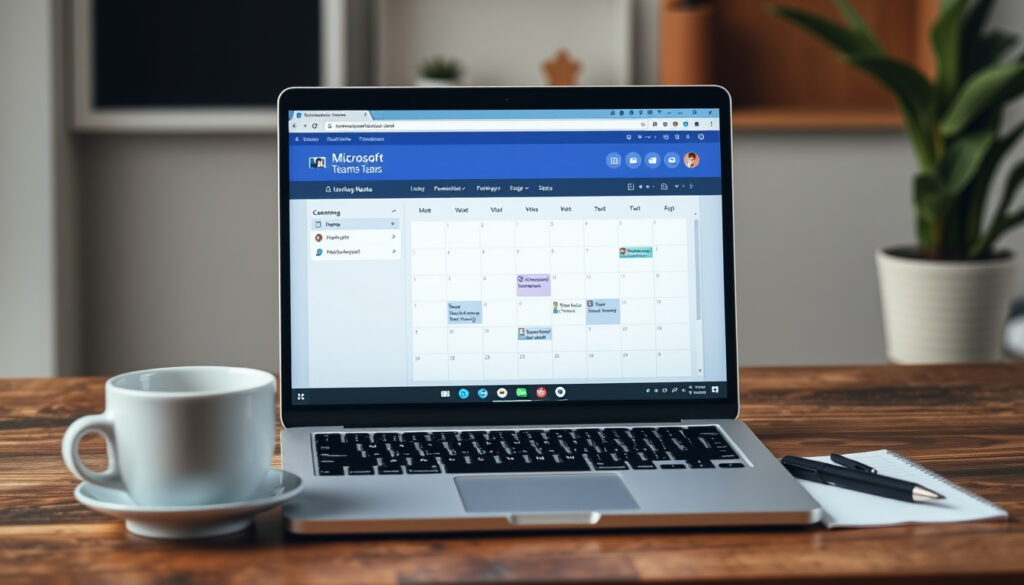
Microsoft Teams – instalacja, logowanie i darmowe funkcje
Wielu z nas ma już dość ciągłego przełączania się między komunikatorami – jednego do pracy, drugiego do rodziny, trzeciego do znajomych. Microsoft Teams obiecuje być tym jednym centrum, które ogarnia wszystko: czaty, wideorozmowy i współpracę nad dokumentami. W tym przewodniku pokażę Ci, jak zacząć za darmo, zainstalować aplikację, zalogować się i dołączać do spotkań – bez zbędnego kombinowania.
Miesięczni aktywni użytkownicy: ponad 280 milionów (dane Microsoft, 2023) ·
Liczba pobrań w Google Play: ponad 100 milionów ·
Maksymalna liczba uczestników spotkania: 10 000 (w planie premium) ·
Dostępność na platformach: Windows, macOS, iOS, Android, przeglądarka ·
Darmowy plan dla użytkowników indywidualnych: tak – nieograniczone rozmowy audio/wideo
Szybki przegląd
- Teams jest dostępny za darmo z limitami (Microsoft – strona produktu)
- Dołączenie do spotkania jest możliwe bez instalacji (Microsoft Support – przewodnik)
- Dokładna data wprowadzenia limitu 60 minut w darmowej wersji nie jest jednoznacznie podana (Microsoft – warunki darmowej wersji)
- Niektóre funkcje mogą wymagać subskrypcji Microsoft 365 (Microsoft – porównanie planów)
- Teams zadebiutował w 2017 roku jako następca Skype for Business (Microsoft – historia produktu)
- W 2023 roku Microsoft ogłosił, że Teams ma ponad 280 mln aktywnych użytkowników miesięcznie (Microsoft – dane użytkowników)
- Microsoft rozwija integrację Teams z Copilotem AI (Microsoft – Copilot w Teams)
- Nowe funkcje dla użytkowników domowych w ramach Microsoft 365 Personal i Family (Microsoft – plany domowe)
Przyjrzyjmy się bliżej sześciu kluczowym parametrom, które definiują pozycję Teams na rynku – od skali użytkowników po dostępność na różnych systemach.
| Parametr | Wartość |
|---|---|
| Platforma | Microsoft 365 |
| Miesięczni aktywni użytkownicy | ≥ 280 mln (2023) |
| Systemy operacyjne | Windows, macOS, iOS, Android, przeglądarka |
| Maks. uczestników spotkania | 10 000 (w planie premium) |
| Darmowa wersja | Tak – limit 60 min dla grup |
| Pobrania w Google Play | Ponad 100 mln |
Zestawienie pokazuje, że Teams łączy ogromną skalę użytkowników z wysokim limitem uczestników w planie premium, co wyróżnia go na tle komunikatorów konsumenckich.
Czym jest Microsoft Teams i do czego służy?
Microsoft Teams to platforma do współpracy zespołowej w ramach Microsoft 365, która integruje czaty, wideokonferencje, przechowywanie plików, zadania i kalendarz w jednym miejscu. Według oficjalnej strony produktu Microsoft jest to centrum współpracy, które łączy osoby, treści i narzędzia. Aplikacja jest dostępna dla firm, edukacji i użytkowników indywidualnych.
Jakie funkcje oferuje Microsoft Teams?
- Czaty indywidualne i grupowe (Microsoft Support – funkcje)
- Wideokonferencje z udostępnianiem ekranu (Microsoft – opis spotkań)
- Przechowywanie i współpraca nad plikami w chmurze (Microsoft – przechowywanie danych)
- Zadania i kalendarz zintegrowane z Microsoft 365 (Microsoft Support – zarządzanie zadaniami)
Dla kogo przeznaczony jest Teams?
Platforma skierowana jest zarówno do firm (plany Enterprise), jak i do użytkowników domowych (Microsoft 365 Personal/Family) oraz edukacji (Microsoft 365 Education). Według informacji Microsoft o segmentach klientów każda grupa ma dostęp do odpowiednio dostosowanych planów cenowych.
Dla polskiego freelancera czy małej firmy, Teams nie jest tylko kolejnym komunikatorom – to narzędzie, które scala dokumenty, terminy i rozmowy w jedną przestrzeń. Ryzyko? Uzależnienie od ekosystemu Microsoft, które rośnie z każdym dodanym plikiem.
Zestaw funkcji i segmentów odbiorców pokazuje, że Teams został zaprojektowany jako środowisko pracy, a nie zwykły komunikator – to jego kluczowa przewaga konkurencyjna.
Czy mogę używać MS Teams za darmo?
Tak, istnieje darmowa wersja Microsoft Teams dla użytkowników indywidualnych. Według strony darmowej wersji Microsoft umożliwia ona czatowanie, udostępnianie plików i zdjęć oraz współpracę nad projektami bez żadnych opłat.
Jakie są ograniczenia darmowej wersji Teams?
- Spotkania grupowe trwają maksymalnie 60 minut (Microsoft – limit czasu)
- Rozmowy jeden na jeden oraz czaty są nieograniczone (Microsoft – nieograniczone rozmowy)
- 5 GB przestrzeni dyskowej w chmurze dla całego zespołu (Microsoft – limit przechowywania)
- Możliwość tworzenia zespołów z maksymalnie 300 członkami (Microsoft Support – ograniczenia)
Czy darmowy plan Teams ma limit 60 minut?
Tak, spotkania grupowe w darmowej wersji są ograniczone do 60 minut. Według warunków darmowego planu Microsoft po przekroczeniu tego czasu rozmowa zostaje automatycznie zakończona, chyba że przejdziesz na płatną subskrypcję.
Ograniczenia darmowej wersji są jasno zdefiniowane – to nie jest produkt dla firm, które potrzebują długich spotkań grupowych, ale dla indywidualnych użytkowników stanowi solidną bazę startową.
Jak zainstalować i zalogować się do Microsoft Teams?
Proces instalacji i logowania jest prosty, ale różni się w zależności od platformy. Poniżej znajdziesz krok po kroku instrukcje dla najpopularniejszych systemów.
Jak pobrać Microsoft Teams na komputer?
- Odwiedź oficjalną stronę Microsoft – pobierz Teams i kliknij “Pobierz Teams”
- Wybierz wersję dla Windows (lub macOS) i uruchom plik instalacyjny (Microsoft Support – instrukcja instalacji)
- Po instalacji aplikacja uruchomi się automatycznie – kliknij “Zaloguj się”
Jak zalogować się do Teams?
Do logowania potrzebne jest konto Microsoft (np. Outlook, Hotmail lub służbowe). Według procesu logowania opisanego przez Microsoft Support możesz również użyć osobistego adresu e-mail lub numeru telefonu, aby założyć nowe konto bezpośrednio w aplikacji.
Jak zainstalować Teams na telefonie?
- Android: Pobierz z Google Play – ponad 100 mln pobrań (Google Play – Microsoft Teams)
- iOS: Pobierz z App Store (App Store – Microsoft Teams)
- Po instalacji zaloguj się tym samym kontem Microsoft co na komputerze (Microsoft Support – logowanie mobilne)
Polscy użytkownicy często pomijają możliwość korzystania z Teams przez przeglądarkę – nie wymaga to instalacji i działa na każdym systemie. To idealne rozwiązanie, gdy siedzisz na obcym komputerze lub w bibliotece.
Instalacja i logowanie są proste, ale różnorodność platform oznacza, że każdy użytkownik znajdzie opcję dopasowaną do swojego urządzenia – brak aplikacji na Linuksa to jednak wyraźna luka.
Jak dołączyć do spotkania bez instalacji?
To jedna z najczęściej zadawanych pytań: czy muszę instalować coś, aby wziąć udział w spotkaniu? Odpowiedź brzmi: nie. Według informacji Microsoft o dołączaniu przez przeglądarkę możesz dołączyć do spotkania bez instalowania aplikacji, korzystając z linku przesłanego przez organizatora.
Czy można dołączyć do spotkania Teams bez konta?
Tak, osoby zewnętrzne mogą dołączyć bez konta Microsoft, wystarczy kliknąć link do spotkania. Według funkcjonalności gościa opisanej przez Microsoft pozwala ona wchodzić na spotkania jako gość bez konta Teams.
Czy trzeba instalować aplikację, aby wziąć udział w spotkaniu?
Nie – funkcjonalność przeglądarkowa jest dostępna w większości nowoczesnych przeglądarek (Chrome, Edge, Firefox, Safari). Według Microsoft Support – dostęp przez przeglądarkę wersja przez przeglądarkę oferuje podstawowe funkcje: dźwięk, wideo, czat i udostępnianie ekranu.
Możliwość dołączenia bez instalacji i bez konta to jedna z największych zalet Teams – usuwa bariery techniczne, które często blokują udział w spotkaniach.
Dlaczego używać Teams zamiast WhatsApp? oraz typy zespołów
Porównanie Teams z WhatsApp to zestawienie narzędzia biznesowego z komunikatorom prostym. Oba mają swoje miejsce, ale różnice są znaczące. Jeśli zastanawiasz się nad alternatywami, warto poznać karierę Roberto Martineza jako menedżera na $Kariera Roberto Martineza w Teams.
Trzy kluczowe różnice, które przesądzają o wyborze:
| Funkcja | Microsoft Teams | |
|---|---|---|
| Przeznaczenie | Współpraca zespołowa i biznes | Komunikacja osobista i małe grupy |
| Maks. uczestników spotkania | Do 10 000 (plan premium) | Do 32 (grupa wideo) |
| Integracje | Microsoft 365, narzędzia firmowe | Brak rozbudowanych integracji |
| Przechowywanie plików | 5 GB (darmowy) do 1 TB (płatny) | Tylko lokalne lub w chmurze zewnętrznej |
| Zadania i kalendarz | Wbudowane | Brak |
| Kanały i zespoły | Tak – zorganizowana struktura | Brak |
Porównanie pokazuje, że Teams to narzędzie do zarządzania projektami, podczas gdy WhatsApp pozostaje prostym komunikatorem – wybór zależy od potrzeb organizacyjnych.
Dla polskiego przedsiębiorcy, który zarządza projektami, ma kilku pracowników i korzysta z Office’a, Teams jest naturalnym rozszerzeniem. WhatsApp sprawdzi się tylko wtedy, gdy potrzebujesz prostego komunikatora bez struktur.
Jakie są 4 typy zespołów w Microsoft Teams?
- Zespoły publiczne – dostępne dla wszystkich w organizacji; każdy może dołączyć bez zaproszenia (Microsoft Support – typy zespołów)
- Zespoły prywatne – tylko zaproszeni członkowie; treści niewidoczne dla reszty (Microsoft Support – zespoły prywatne)
- Zespoły organizacyjne – dedykowane całej firmie, z predefiniowanymi kanałami (Microsoft – struktura organizacyjna)
- Zespoły zewnętrzne – umożliwiają współpracę z osobami spoza organizacji (Microsoft – współpraca zewnętrzna)
Podział na cztery typy zespołów pokazuje, że Teams został zaprojektowany z myślą o elastycznej współpracy – od otwartych grup po zamknięte projekty z partnerami zewnętrznymi.
Potwierdzone fakty
- Microsoft Teams jest dostępny za darmo z ograniczeniami (Microsoft)
- Dołączenie do spotkania jest możliwe bez instalacji (Microsoft)
- Aplikacja działa na głównych platformach (Microsoft Support)
- Spotkania grupowe w darmowej wersji trwają do 60 minut (Microsoft)
Co jest niejasne
- Dokładna data wprowadzenia limitu 60 minut w darmowej wersji nie jest jednoznacznie podana (Microsoft)
- Niektóre funkcje mogą wymagać subskrypcji Microsoft 365 (Microsoft – porównanie planów)
- Szczegółowe limity dla użytkowników edukacyjnych różnią się między planami (Microsoft – edukacja)
Teams to centrum współpracy zespołowej w Microsoft 365, integrujące osoby, treści i narzędzia.
– Microsoft (oficjalna strona Teams)
Użytkownicy mogą dołączyć do spotkania bez konta Microsoft, klikając link w zaproszeniu.
– Dokumentacja Microsoft
Zanim zdecydujesz, czy Teams jest dla Ciebie, spójrz na to z perspektywy kosztów alternatywnych. Dla polskiego freelancera pracującego głównie z dokumentami i krótkimi spotkaniami, darmowy Teams w zupełności wystarczy. Ale jeśli prowadzisz firmę, w której współpraca wymaga zarządzania projektami, integracji z kalendarzem i długich spotkań – wybór między darmowym a płatnym planem (ok. 30–40 zł/mies.) to inwestycja w produktywność.
blog.home.pl, wbliw.pwr.edu.pl, powislanska.edu.pl, youtube.com, gov.pl
Najczęściej zadawane pytania
Czy Microsoft Teams jest bezpieczny?
Tak. Według informacji Microsoft o bezpieczeństwie Teams platforma zapewnia szyfrowanie danych dla spotkań, czatów, połączeń i plików. Microsoft stosuje również zgodność z wieloma standardami bezpieczeństwa (ISO 27001, SOC 2).
Jakie są alternatywy dla Microsoft Teams?
Do najpopularniejszych należą: Slack (dla małych zespołów), Google Meet (dla ekosystemu Google), Zoom (spotkania do 1000 uczestników) oraz Discord (społeczności). Wybór zależy od potrzeb: Teams wygrywa integracją z Office’em.
Czy Teams działa na Linuksie?
Microsoft nie oferuje oficjalnej aplikacji Teams dla Linuksa, ale można korzystać z wersji przeglądarkowej, która działa na wszystkich dystrybucjach. Według Microsoft Support wersja webowa oferuje podstawowe funkcje.
Jak udostępnić ekran podczas spotkania w Teams?
Podczas spotkania kliknij ikonę “Udostępnij” na pasku narzędzi. Według Microsoft Support możesz udostępnić cały ekran, okno lub konkretną aplikację – ta funkcja działa również w wersji darmowej.
Jak zaprosić kogoś z zewnątrz do Teams?
W darmowej wersji możesz wysłać link do spotkania przez e-mail lub komunikator. Według Microsoft osoby z zewnątrz mogą dołączyć jako goście bez konta Microsoft.
Czy mogę używać Teams bez internetu?
Nie – do działania Teams wymaga połączenia z internetem. Jednak offline możesz przeglądać pliki, które wcześniej zostały zsynchronizowane, ale nie będziesz mógł uczestniczyć w spotkaniach ani wysyłać wiadomości.
Jak usunąć konto Microsoft Teams?
Teams nie ma osobnego konta – jest połączony z kontem Microsoft. Aby usunąć dostęp do Teams, wystarczy odinstalować aplikację. Według Microsoft Support dane konta pozostają na serwerach Microsoft.
Czy Teams można zintegrować z kalendarzem Google?
Bezpośrednia integracja nie jest dostępna, ale możesz ręcznie dodawać wydarzenia z Google Calendar do Teams. Według Microsoft Support pełna synchronizacja działa tylko z kalendarzem Outlook.
Wiecej powiazanych wpisow
 Atlantyda: mit czy rzeczywistość? Historia i teorie
 Łukasz Mejza – punkty karne, zakon i główne kontrowersje
 Grzyby 2025 – aktualne doniesienia i porady
 Wiśnia japońska w ogrodzie: uprawa, odmiany, przycinanie
 Sachol żel: działanie, skutki uboczne, cena i porównania
 Wiadomości WP – najnowsze informacje z kraju i świata
 Krzywe linie Boga – wyjaśnienie, recenzja i analiza
