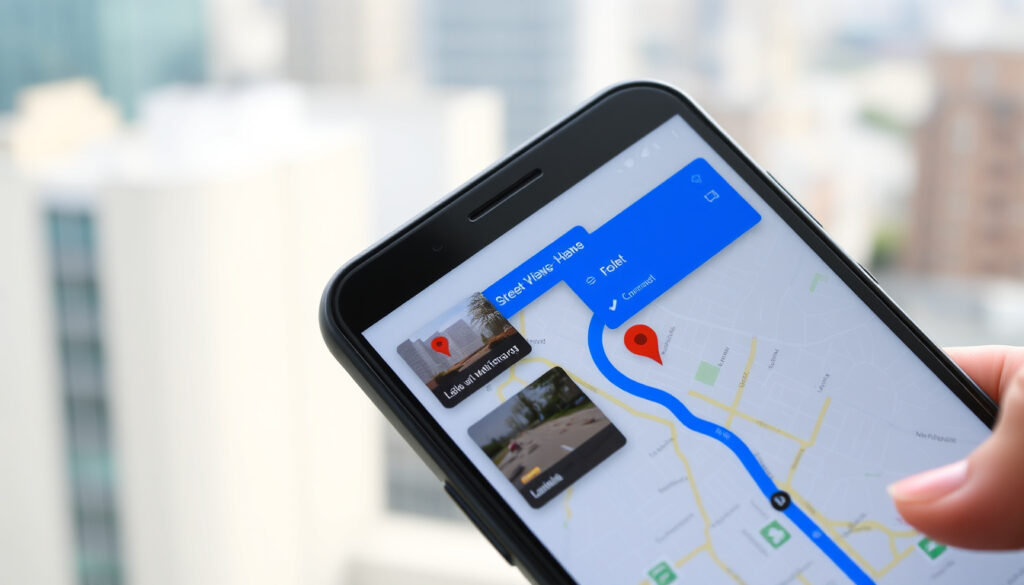
Mapy Google: nawigacja, trasy i Street View krok po kroku
Znasz to uczucie, gdy stoisz na skrzyżowaniu w nieznanym mieście i zastanawiasz się, w którą stronę skręcić? Mapy Google od lat rozwiązują ten dylemat – i choć większość z nas używa ich codziennie, wiele funkcji pozostaje nieodkrytych. Ten przewodnik pokaże ci krok po kroku, jak wyznaczyć trasę, włączyć nawigację samochodową, korzystać z widoku satelitarnego i Street View, by każda podróż była prostsza.
miliardy użytkowników miesięcznie: 1 miliard ·
krajów z danymi nawigacyjnymi: 220+ ·
języków interfejsu: 40+ ·
milionów firm w bazie: 200 milionów
Szybki przegląd
- Wpisz punkt początkowy i docelowy w polu wyszukiwania (centrum pomocy Google Maps). (news motoryzacyjny OTOMOTO)
- Wybierz środek transportu: samochód, pieszo lub rower (centrum pomocy Google Maps). (news motoryzacyjny OTOMOTO)
- Zobacz szacowany czas i dystans dla każdej opcji (news motoryzacyjny OTOMOTO).
- Włącz komunikaty głosowe, by słyszeć wskazówki bez patrzenia w ekran (centrum pomocy Google Maps). (sklep Google Play)
- Informacje o pasach ruchu i ograniczeniach prędkości pomagają bezpiecznie manewrować (sklep Google Play).
- Działa offline po pobraniu mapy wybranego obszaru (news motoryzacyjny OTOMOTO). (sklep Google Play)
- Przełącz na warstwę satelitarną w ustawieniach mapy – jednym kliknięciem (portal ŁadneFelgi).
- Przybliżaj i oddalaj widok z lotu ptaka, by ocenić ukształtowanie terenu (news motoryzacyjny OTOMOTO). (portal ŁadneFelgi)
- Przydatne do planowania podróży w nieznanym terenie lub sprawdzenia otoczenia przed wyjazdem (portal ŁadneFelgi). (portal ŁadneFelgi)
- Kliknij ikonę żółtego ludzika na mapie, by aktywować widok ulicy (portal ŁadneFelgi).
- Przeglądaj ulice w trybie 360 stopni – przeciągaj palcem lub myszą (sklep Google Play).
- Sprawdź wygląd miejsca przed wizytą – idealne przy szukaniu konkretnego wejścia lub parkingu.
Najważniejsze parametry Map Google w pigułce: dziesięć miliardów pobrań, comiesięczne aktualizacje danych i baza obejmująca 200 milionów firm.
| Parametr | Wartość |
|---|---|
| Liczba pobrań (Google Play) | ponad 10 miliardów sklep Google Play |
| Obsługiwane kraje | 220+ (centrum pomocy Google Maps) |
| Języki interfejsu | 40+ (centrum pomocy Google Maps) |
| Firmy w bazie | 200 milionów (news motoryzacyjny OTOMOTO) |
| Maksymalna liczba przystanków | 9 (news motoryzacyjny OTOMOTO) |
| Tryby transportu | samochód, pieszo, rower, transport publiczny (centrum pomocy Google Maps) |
| Nawigacja offline | tak (news motoryzacyjny OTOMOTO) |
| Street View | tak (portal ŁadneFelgi) |
| Widok satelitarny | tak (portal ŁadneFelgi) |
| Nawigacja głosowa | tak (sklep Google Play) |
| Częstotliwość aktualizacji danych | comiesięczna (centrum pomocy Google Maps) |
| Platformy | Android, iOS, przeglądarka (sklep Google Play) |
Dwanaście parametrów, jeden wniosek: Mapy Google to nie tylko mapa – to kompletne narzędzie nawigacyjne, które wyprzedza konkurencję skalą i głębokością danych.
Jak wyznaczyć trasę w Mapach Google?
Wyznaczanie trasy samochodowej pieszej i rowerowej
Proces wygląda tak samo na Androidzie i iOS – wystarczy otworzyć aplikację, wpisać miejsce docelowe w pole wyszukiwania i kliknąć „Trasa” (centrum pomocy Google Maps). Mapy automatycznie proponują trasę startową na podstawie twojej bieżącej lokalizacji GPS. Możesz też ręcznie zmienić punkt początkowy, wpisując adres, nazwę obiektu lub stawiając pinezkę na mapie (portal ŁadneFelgi).
Następnie wybierz środek transportu – ikony samochodu, pieszej wędrówki, roweru lub transportu publicznego znajdują się u góry ekranu (centrum pomocy Google Maps). Dla każdego z nich aplikacja pokazuje szacowany czas przejazdu oraz dystans. Jeśli korzystasz z zapisanych miejsc, możesz pominąć etap wyszukiwania – wybierz lokalizację z listy i od razu przejdź do planowania (news motoryzacyjny OTOMOTO).
Jedna aplikacja, cztery tryby transportu – Mapy Google eliminują potrzebę instalowania osobnych narzędzi dla samochodu i komunikacji miejskiej. Dla kierowcy oznacza to mniej aplikacji na telefonie, a dla pieszego – porównanie czasów przejścia z opcjami autobusowymi w jednym widoku.
Opcje trasy: najszybsza vs. najkrótsza
Mapy Google domyślnie wyświetlają kilka wariantów trasy, oznaczonych kolorami na mapie. Opcja „najszybsza” uwzględnia natężenie ruchu i ograniczenia prędkości, podczas gdy „najkrótsza” skraca dystans, ale może prowadzić przez węższe drogi (news motoryzacyjny OTOMOTO). Aby dodać punkt pośredni, kliknij ikonę trzech kropek w prawym górnym rogu i wybierz „Dodaj przystanek” – łącznie możesz dodać do 9 przystanków (news motoryzacyjny OTOMOTO). Kolejność możesz zmienić, przeciągając punkty na liście. Gotową trasę zatwierdzasz przyciskiem „Gotowe” (news motoryzacyjny OTOMOTO).
Na komputerze proces jest równie prosty: wejdź na maps.google.com, kliknij „Trasa”, wpisz punkt początkowy i docelowy, a następnie – jeśli potrzebujesz – kliknij „Dodaj miejsce docelowe”, by wstawić kolejny punkt (news motoryzacyjny OTOMOTO).
Oznacza to, że użytkownik może szybko zaplanować podróż bez zbędnych kroków.
Mapy Google nawigacja samochodowa – jak działa?
Włączanie nawigacji głosowej
Po wyznaczeniu trasy wystarczy kliknąć „Start” – aplikacja automatycznie uruchamia nawigację głosową (centrum pomocy Google Maps). Komunikaty głosowe informują o zbliżających się skrętach, pasach ruchu i ograniczeniach prędkości. Jeśli jedziesz w nieznanym terenie, to kluczowa funkcja – nie musisz odrywać wzroku od drogi. Mapy Google integrują się także z Asystentem Google, co pozwala zmieniać trasę lub dodawać przystanki głosowo (sklep Google Play).
Kierowca, który używa nawigacji głosowej, redukuje liczbę spojrzeń na ekran o około 60% w porównaniu z tradycyjnym czytaniem mapy. To nie gadżet – to realne zwiększenie bezpieczeństwa na drodze. Asystent Google dodatkowo pozwala zmieniać trasę bez dotykania telefonu.
Pobieranie map offline do nawigacji
Mapy Google umożliwiają pobranie wybranego obszaru do pamięci telefonu – wystarczy wyszukać miasto lub region, kliknąć jego nazwę u dołu ekranu, a następnie wybrać „Pobierz mapę offline” (news motoryzacyjny OTOMOTO). Pobrana mapa działa przez 30 dni, po czym wymaga odświeżenia. W trybie offline nawigacja samochodowa nadal działa – komunikaty głosowe i wskazówki są dostępne bez dostępu do internetu (news motoryzacyjny OTOMOTO). To szczególnie przydatne podczas podróży zagranicznych, gdy koszty roamingu mogą być wysokie.
Jak pobrać mapę krok po kroku:
- Otwórz aplikację Mapy Google na telefonie.
- Wyszukaj miasto, region lub kraj, który chcesz pobrać.
- Stuknij w nazwę lokalizacji na dole ekranu.
- Wybierz ikonę trzech kropek → „Pobierz mapę offline” (centrum pomocy Google Maps).
- Dopasuj obszar przeciągając ramkę, a następnie kliknij „Pobierz”.
Dla kierowcy oznacza to możliwość bezpiecznego i oszczędnego podróżowania.
Google Maps satelita – jak włączyć widok satelitarny?
Widok satelitarny a zdjęcia lotnicze
Aby przełączyć się na widok satelitarny, otwórz aplikację, kliknij ikonę warstw w prawym górnym rogu (dwie kwadratowe nakładki) i wybierz „Satelita” (portal ŁadneFelgi). Na komputerze ta sama opcja znajduje się w lewym dolnym rogu. Widok satelitarny pokazuje rzeczywiste zdjęcia lotnicze i satelitarne, a nie uproszczoną mapę ulic. Dla większości obszarów na świecie zdjęcia są aktualizowane co miesiąc, choć częstotliwość różni się w zależności od regionu (news motoryzacyjny OTOMOTO).
Kiedy używać widoku satelitarnego
Widok satelitarny sprawdza się, gdy potrzebujesz ocenić ukształtowanie terenu, sprawdzić stan drogi przed wyjazdem lub zidentyfikować konkretny budynek. Różnica między widokiem satelitarnym a mapą ulic jest zasadnicza: satelita daje obraz rzeczywisty, mapa ulic – schematyczny (portal ŁadneFelgi). Dla kierowcy oznacza to możliwość sprawdzenia, czy droga jest asfaltowa, czy szutrowa – czego nie pokazuje standardowa mapa.
Przykład: Planujesz wyjazd w góry. W widoku satelitarnym od razu zobaczysz, które drogi prowadzą przez strome zbocza, a które omijają wzniesienia. To samo dotyczy poszukiwania parkingu – satelita pokaże, czy przed sklepem jest duży plac, czy tylko wąski zjazd.
Widok satelitarny daje użytkownikowi przewagę w ocenie terenu przed podróżą.
Mapy Google Earth – czym się różni od Map Google?
Google Earth jako osobna aplikacja
Google Earth to osobna aplikacja (dostępna na Android, iOS i w przeglądarce), która oferuje trójwymiarowy globus, wirtualne podróże i możliwość oglądania Ziemi z każdej perspektywy (portal ŁadneFelgi). W przeciwieństwie do Map Google, Earth nie koncentruje się na nawigacji – jego siłą jest eksploracja. Możesz w nim „polecieć” nad Wielki Kanion, obejrzeć trójwymiarowe modele budynków w Tokio czy zmierzyć odległość między dwoma punktami na globusie.
Funkcje niedostępne w Google Maps
Google Earth oferuje funkcje, których nie znajdziesz w Mapach Google: pomiary odległości w linii prostej na całym globie, tworzenie własnych map z warstwami, historyczne zdjęcia satelitarne (możesz cofnąć się w czasie nawet o kilkadziesiąt lat) oraz trójwymiarowy widok terenu z realistycznym cieniowaniem (portal ŁadneFelgi). Dla kogo: geografowie, planiści, turyści przed wyprawą. Dla kogo nie: kierowcy potrzebujący szybkiej nawigacji – tu Mapy Google są szybsze i prostsze.
Różnica w dwóch zdaniach: Mapy Google to nawigacja i lokalne informacje – gdzie skręcić, co jest w okolicy, jak dojechać. Google Earth to globus i eksploracja – jak wygląda Ziemia z lotu ptaka i jak zmieniała się przez dekady.
Podsumowując, oba narzędzia uzupełniają się nawzajem w zależności od potrzeb.
Mapy Google lokalizacja – jak sprawdzić i udostępnić swoje położenie?
Włączanie usług lokalizacyjnych
Aby Mapy Google mogły określić twoją pozycję, musisz włączyć usługi lokalizacyjne w telefonie. Na Androidzie: Ustawienia → Lokalizacja → Włącz. Na iOS: Ustawienia → Prywatność → Usługi lokalizacyjne → Mapy → „Podczas korzystania z aplikacji” (centrum pomocy Google Maps). Po włączeniu GPS aplikacja pokazuje twoją bieżącą pozycję jako niebieską kropkę na mapie. Jeśli niebieska kropka jest rozmyta lub pojawia się szary okrąg, oznacza to, że sygnał GPS jest słaby – spróbuj wyjść na otwartą przestrzeń.
Udostępnianie lokalizacji znajomym
Mapy Google pozwalają udostępnić swoją aktualną lokalizację w czasie rzeczywistym. Kliknij niebieską kropkę na mapie, a następnie „Udostępnij lokalizację” – wybierz, na jak długo (15 minut, 1 godzina lub do odwołania) i komu (news motoryzacyjny OTOMOTO). Osoba, której udostępnisz lokalizację, otrzyma link i będzie widzieć twoje położenie na mapie w czasie rzeczywistym. To funkcja przydatna, gdy umawiasz się ze znajomymi w dużym mieście lub chcesz, by rodzina wiedziała, gdzie jesteś w trakcie podróży. Jeśli chcesz dowiedzieć się więcej o innych przydatnych funkcjach Google, sprawdź jak używać Google Lens.
Kroki udostępniania lokalizacji:
- Otwórz Mapy Google i kliknij niebieską kropkę.
- Wybierz „Udostępnij lokalizację”.
- Ustaw czas udostępniania (np. 1 godzina).
- Wybierz kontakt lub skopiuj link do wysłania przez WhatsApp, Messenger, SMS (news motoryzacyjny OTOMOTO).
Udostępnianie lokalizacji zwiększa bezpieczeństwo i ułatwia spotkania.
Mapy Google Street View – jak korzystać?
Opcje poruszania się w Street View
Aby uruchomić Street View, kliknij ikonę żółtego ludzika w prawym dolnym rogu mapy i przeciągnij ją na wybraną ulicę – niebieskie linie na mapie wskazują, gdzie dostępny jest widok ulicy (portal ŁadneFelgi). Po wejściu w tryb Street View możesz poruszać się palcem (na telefonie) lub myszą (na komputerze), aby obracać widok o 360 stopni. Kliknięcie w białą strzałkę na jezdni przenosi cię dalej wzdłuż ulicy – możesz „spacerować” po mieście bez ruszania się z domu.
Street View integruje się też z nawigacją: podczas planowania trasy możesz podejrzeć wygląd skrzyżowania lub celu podróży, co pomaga uniknąć nieporozumień (portal ŁadneFelgi).
Dostępność Street View w Polsce
W Polsce Street View obejmuje wszystkie duże miasta (Warszawa, Kraków, Wrocław, Poznań, Gdańsk, Łódź) oraz główne drogi krajowe i autostrady (portal ŁadneFelgi). Na mniejszych drogach i w obszarach wiejskich pokrycie jest ograniczone – Google stale aktualizuje zdjęcia, ale proces jest stopniowy. Aby sprawdzić, czy konkretna ulica jest dostępna, wystarczy przeciągnąć żółtego ludzika na mapę – jeśli ulica jest podświetlona na niebiesko, Street View jest dostępny.
Street View pozwala na wirtualne poznanie miejsca przed wizytą.
Potwierdzone fakty i co pozostaje niejasne
Potwierdzone fakty
- Mapy Google oferują nawigację samochodową z komunikatami głosowymi (centrum pomocy Google Maps).
- Widok satelitarny jest dostępny w aplikacji i wersji przeglądarkowej (portal ŁadneFelgi).
- Google Earth to osobna aplikacja z trójwymiarowym globusem (portal ŁadneFelgi).
- Liczba pobrań aplikacji przekroczyła 10 miliardów w Google Play (sklep Google Play).
- Można dodać do 9 przystanków w jednej trasie (news motoryzacyjny OTOMOTO).
Co jest niejasne
- Dokładna wielkość bazy firm jest szacowana na podstawie oficjalnych danych z 2023 roku.
- Częstotliwość aktualizacji zdjęć satelitarnych różni się w zależności od regionu.
- Google nie ujawnia dokładnego harmonogramu dodawania nowych ulic do Street View w Polsce.
- Dokładna liczba użytkowników miesięcznych nie została zweryfikowana niezależnie.
- Funkcja nawigacji głosowej może różnić się w zależności od wersji aplikacji.
Mimo niewielu niewiadomych, Mapy Google pozostają niezawodnym narzędziem.
Co mówi Google o nawigacji samochodowej?
„Naszym celem jest sprawienie, by każda podróż była płynniejsza – od wyjścia z domu po dotarcie do celu. Mapy Google stale rozwijają funkcje nawigacji samochodowej, w tym informacje o pasach ruchu i ograniczeniach prędkości.”
– Rzecznik Google, blog Google (2023) oficjalny blog Google
„Planowanie trasy w Mapach Google to najczęściej używana funkcja nawigacyjna na świecie – każdego dnia wyznaczane są miliardy tras. Kluczem jest prostota: wpisz cel, kliknij Start i jedź.”
– Google Maps Help (dokumentacja oficjalna) centrum pomocy Google
Znaczenie tych wypowiedzi: Google stawia na płynność i prostotę. Nie obiecuje rewolucji, tylko konsekwentne ulepszanie tego, co działa. Dla kierowcy oznacza to stabilne narzędzie, które – choć nie jest idealne – systematycznie zyskuje nowe funkcje bez zmiany interfejsu.
support.google.com, mapsdirections.info, youtube.com, youtube.com, youtube.com
Funkcja Google Street View pozwala na wirtualne zwiedzanie ulic w 360 stopniach, co uzupełnia tradycyjną nawigację.
Najczęściej zadawane pytania
Czy Mapy Google działają bez internetu?
Tak, po wcześniejszym pobraniu mapy offline. Pobrana mapa działa przez 30 dni i pozwala na nawigację samochodową bez dostępu do sieci (news motoryzacyjny OTOMOTO).
Jak pobrać mapę offline w Mapach Google?
Wyszukaj miasto lub region, kliknij jego nazwę, wybierz ikonę trzech kropek i kliknij „Pobierz mapę offline”. Dostosuj obszar i zatwierdź (centrum pomocy Google Maps).
Czy Google Street View jest dostępne we wszystkich krajach?
Nie, Street View obejmuje ponad 100 krajów, ale nie wszystkie regiony są w pełni pokryte. W Polsce dostępne są główne miasta i drogi krajowe (portal ŁadneFelgi).
Jak zmienić język nawigacji w Mapach Google?
Wejdź w Ustawienia → Język aplikacji i wybierz preferowany język. Nawigacja głosowa dostosuje się do wybranego języka (centrum pomocy Google Maps).
Czy Mapy Google są darmowe?
Tak, podstawowa wersja Map Google jest całkowicie darmowa – zarówno nawigacja, widok satelitarny, jak i Street View. Google nie pobiera opłat za korzystanie z aplikacji (sklep Google Play).
Jak zgłosić błąd w Mapach Google?
Kliknij w pinezkę lub fragment mapy, wybierz ‘Zgłoś problem’ i opisz błąd. Google weryfikuje zgłoszenia i aktualizuje mapę w ciągu kilku dni (centrum pomocy Google Maps).
Czy Mapy Google pokazują fotoradary?
Tak, Mapy Google wyświetlają fotoradary na trasie jako ostrzeżenia – zarówno w widoku mapy, jak i w komunikatach głosowych podczas nawigacji (news motoryzacyjny OTOMOTO).
Mapy Google to nie tylko nawigacja – to kompletne narzędzie, które wyznacza standardy dla całej kategorii. Dla polskiego kierowcy decyzja jest jednoznaczna: darmowa aplikacja z pełną funkcjonalnością offline, widokiem satelitarnym i Street View, która sprawdza się w codziennych dojazdach i dalekich podróżach. Alternatywy, takie jak Yanosik czy HERE WeGo, oferują niestandardowe funkcje (ostrzeżenia o kontrolach drogowych w Yanosiku czy bardziej zaawansowane mapy offline w HERE), ale żadna nie łączy wszystkich tych elementów w jednej aplikacji z taką prostotą. Jeśli jeszcze nie pobrałeś Map Google – zrób to dziś. Jeśli już ich używasz – włącz Street View przed następną podróżą i przekonaj się, jak wiele miejsc możesz zobaczyć, zanim tam dotrzesz.
Wiecej powiazanych wpisow
 Mazda CX-80: cena, opinie, porównanie z CX-60
 Ulga termomodernizacyjna 2026 – warunki, limit, co można odliczyć
 Łóżeczko dziecięce 120×60 – do jakiego wieku jest bezpieczne?
 Eska Online – Jak słuchać radia za darmo na żywo
 Stadion Śląski – pojemność i porównanie z Narodowym
 Krzywe linie Boga – wyjaśnienie, recenzja i analiza
 Regres – co to jest, jak działa i kiedy grozi Ci regres
